
Inhaltsverzeichnis
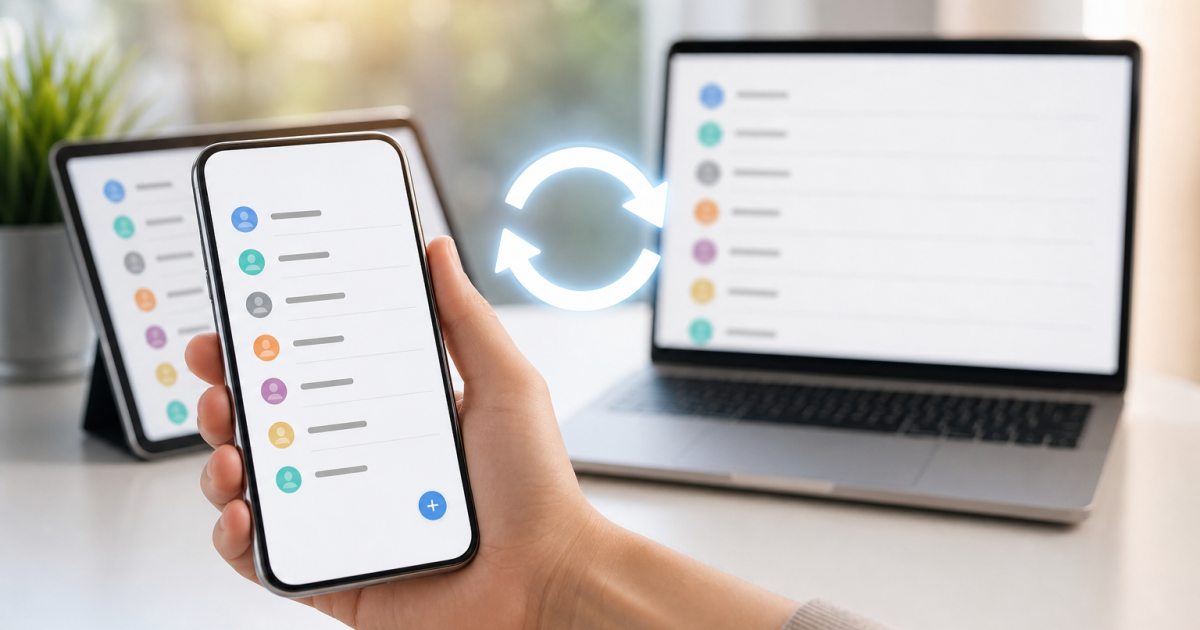
Wenn Ihre Google Kontakte nicht synchronisiert werden, kann das sehr störend sein – besonders wenn Sie auf mehreren Geräten arbeiten oder wichtige Kontakte ständig abrufbar haben möchten. Synchronisationsprobleme treten 2026 aus verschiedenen Gründen auf, lassen sich aber meist mit gezielten Maßnahmen schnell beheben. In diesem Artikel zeigen wir Ihnen Schritt für Schritt, wie Sie das Problem erkennen und lösen können, damit Ihre Kontakte wieder zuverlässig zwischen Google und Ihren Geräten abgeglichen werden.
Warum synchronisieren Google Kontakte manchmal nicht?
Die Synchronisation Ihrer Google Kontakte kann durch eine Reihe von Faktoren gestört werden. Dazu zählen Verbindungsprobleme, fehlerhafte Einstellungen, Softwarefehler oder auch Einschränkungen durch Berechtigungen. Oftmals liegt die Ursache bei der Konfiguration des Google-Kontos auf Ihrem Gerät oder bei Störungen in der Internetverbindung. Auch falsche Synchronisationseinstellungen oder veraltete Apps verhindern häufig einen reibungslosen Datenabgleich.
So stellen Sie die Synchronisation Ihrer Google Kontakte wieder her
Im Folgenden finden Sie praktische Schritte, mit denen Sie die Synchronisation Ihrer Google Kontakte überprüfen und gegebenenfalls reparieren können. Folgen Sie der Reihenfolge und testen Sie nach jedem Schritt, ob Ihre Kontakte wieder synchronisiert werden.
1. Internetverbindung und Google-Dienste überprüfen
Stellen Sie sicher, dass Ihr Gerät über eine stabile Internetverbindung verfügt. Ohne aktives Internet können Kontakte nicht synchronisiert werden. Prüfen Sie auch, ob Google-Dienste aktuell erreichbar sind, beispielsweise über die offizielle Google-Statusseite. Manchmal kann eine vorübergehende Störung bei Google selbst Ursache für Probleme sein.
2. Synchronisationseinstellungen kontrollieren
Öffnen Sie auf Ihrem Android-Gerät die Einstellungen und navigieren Sie zu Konten oder Benutzer & Konten. Wählen Sie Ihr Google-Konto aus und prüfen Sie, ob die Option Kontakte synchronisieren aktiviert ist. Manchmal wird die Synchronisation versehentlich deaktiviert oder pausiert.
3. Google Kontakte-App und System-Apps aktualisieren
Veraltete Apps können Synchronisationsprobleme verursachen. Gehen Sie in den Google Play Store und aktualisieren Sie die Google Kontakte-App sowie die Google Play-Dienste. Auch ein Update des Betriebssystems kann hilfreich sein, falls bekannte Fehler vorliegen.
4. Cache und Daten der Kontakte-App löschen
Manchmal blockieren beschädigte Zwischenspeicher (Cache) den Synchronisationsprozess. Öffnen Sie dazu die Einstellungen, wählen Sie Apps oder Anwendungsmanager, suchen Sie die Kontakte-App und tippen Sie auf Speicher. Dort können Sie Cache und Daten löschen. Beachten Sie, dass durch das Löschen der Daten keine Kontakte verloren gehen, da sie in Ihrem Google-Konto gespeichert sind.
5. Google-Konto entfernen und neu hinzufügen
Wenn die Synchronisation weiterhin nicht funktioniert, kann es helfen, das Google-Konto auf Ihrem Gerät zu entfernen und anschließend wieder hinzuzufügen. Dabei werden alle Kontoeinstellungen neu geladen, was oft Fehler behebt. Navigieren Sie dazu in die Kontoeinstellungen, entfernen Sie das Konto und fügen Sie es danach erneut hinzu.
6. Synchronisation manuell anstoßen
Nach der Prüfung und Anpassung der Einstellungen können Sie die Synchronisation manuell starten. Öffnen Sie dazu die Kontoeinstellungen und tippen Sie auf Jetzt synchronisieren. Beobachten Sie, ob die Kontakte danach aktualisiert werden.
Weitere Tipps zur Vermeidung von Synchronisationsproblemen
Damit Sie zukünftig weniger mit Synchronisationsproblemen kämpfen, empfehlen wir Ihnen folgende Maßnahmen:
- Regelmäßige Updates von Betriebssystem und Google-Apps installieren.
- Gerät regelmäßig neu starten, um temporäre Fehler zu beheben.
- Auf mehreren Geräten dasselbe Google-Konto verwenden und Synchronisation aktivieren.
- Bei Nutzung von Drittanbieter-Apps für Kontakte sicherstellen, dass diese mit Google kompatibel sind.
FAQ: Häufige Fragen zur Synchronisation von Google Kontakten
Warum werden meine Google Kontakte nicht auf meinem iPhone synchronisiert?
Auf iPhones müssen Sie sicherstellen, dass Ihr Google-Konto in den Einstellungen unter Passwörter & Accounts richtig hinzugefügt und die Option zum Synchronisieren von Kontakten aktiviert ist. Außerdem sollte die Standard-Kontakt-App auf iOS korrekt verwendet werden.
Kann ich die Synchronisation meiner Google Kontakte auch über WLAN erzwingen?
Ja, die Synchronisation erfolgt meist über WLAN oder mobile Daten. In den Einstellungen können Sie festlegen, ob die Synchronisation nur über WLAN oder auch über mobile Daten erfolgen soll, was insbesondere bei begrenztem Datenvolumen sinnvoll ist.
Was mache ich, wenn nach der Synchronisation doppelte Kontakte erscheinen?
Doppelte Kontakte entstehen oft bei mehrfachen Einträgen oder durch verschiedene Konten. Google Kontakte bietet eine Funktion zum Zusammenführen doppelter Einträge, die Sie über die Weboberfläche oder die App nutzen können, um Ihre Kontakte zu bereinigen.