
Inhaltsverzeichnis
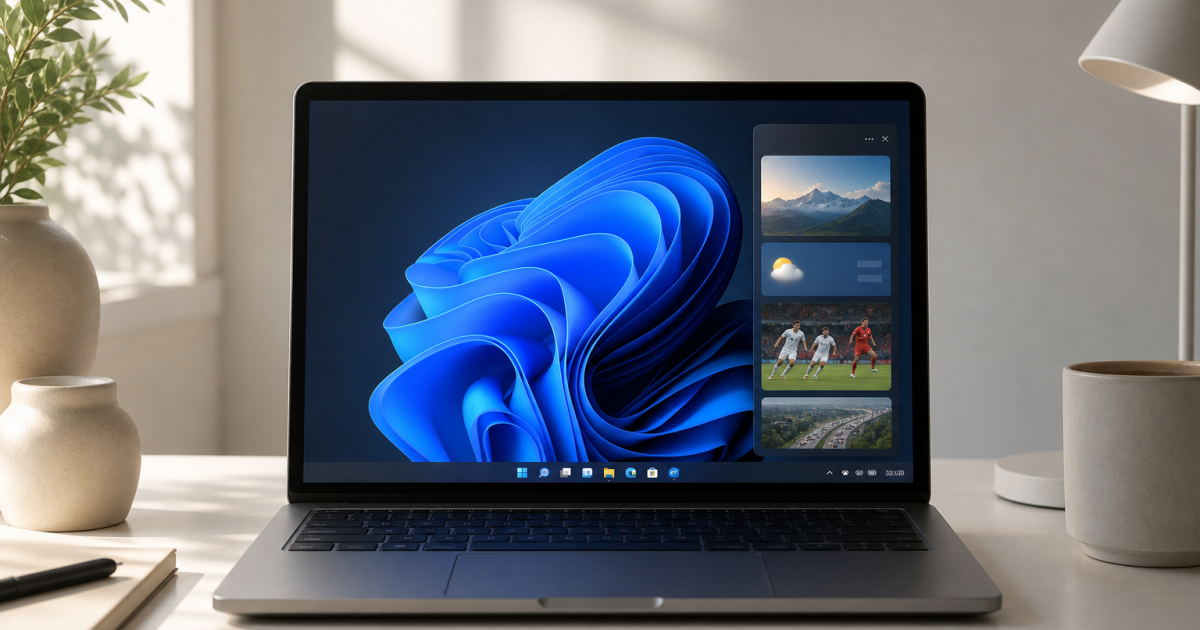
Der Windows 11 Feed, auch bekannt als Nachrichten- und Interessen-Feed, ist eine praktische Funktion, die Ihnen aktuelle Nachrichten, Wetterinformationen und mehr direkt auf Ihrem Desktop anzeigt. Doch nicht jeder Nutzer möchte diese Inhalte permanent sehen oder empfindet sie als störend. Wenn Sie den Windows 11 Feed ausschalten möchten, zeigen wir Ihnen in diesem Artikel, wie Sie das 2026 einfach und effektiv erledigen können.
Was ist der Windows 11 Feed und warum ihn ausschalten?
Der Windows 11 Feed ist eine Erweiterung des Desktops, die Ihnen personalisierte Nachrichten, Wetterupdates, Sportergebnisse und andere Inhalte aus dem Internet anzeigt. Diese Funktion ist standardmäßig aktiviert und kann für manche Nutzer nützlich sein, um schnell informiert zu bleiben. Allerdings kann der Feed auch als Ablenkung empfunden werden oder unnötig Systemressourcen beanspruchen. Zudem bevorzugen viele Nutzer eine minimalistische Arbeitsumgebung ohne zusätzliche Informationsfenster. Daher möchten viele den Feed deaktivieren, um den Desktop übersichtlicher zu gestalten und die Performance zu optimieren.
Windows 11 Feed ausschalten: Schritt-für-Schritt Anleitung
Es gibt verschiedene Wege, um den Windows 11 Feed zu deaktivieren. Die folgenden Methoden sind einfach umzusetzen und erfordern keine besonderen technischen Kenntnisse.
1. Deaktivieren über die Taskleiste
Der schnellste Weg, den Feed auszuschalten, führt über die Taskleiste:
- Klicken Sie mit der rechten Maustaste auf eine freie Stelle der Taskleiste.
- Im Kontextmenü wählen Sie „Nachrichten und Interessen“.
- Wählen Sie „Aus“ aus, um den Feed komplett zu deaktivieren.
Nach diesem Schritt verschwindet der Feed-Button und die Nachrichtenübersicht ist nicht mehr zugänglich.
2. Deaktivieren über die Einstellungen
Alternativ können Sie den Feed auch über die Systemeinstellungen ausschalten:
- Öffnen Sie die Einstellungen mit der Tastenkombination Windows + I.
- Wechseln Sie zu Personalisierung und dann zu Taskleiste.
- Scrollen Sie nach unten zum Bereich „Nachrichten und Interessen“.
- Schalten Sie die Option aus, um den Feed zu deaktivieren.
Diese Methode ist besonders sinnvoll, wenn Sie neben dem Ausschalten des Feeds weitere Taskleisten-Elemente anpassen möchten.
3. Deaktivieren über Gruppenrichtlinien-Editor (für Profis)
Wenn Sie Windows 11 Pro oder höher verwenden und die Funktion für mehrere Nutzer oder Unternehmensgeräte ausschalten möchten, ist der Gruppenrichtlinien-Editor eine gute Wahl:
- Drücken Sie Windows + R, geben Sie
gpedit.mscein und drücken Sie Enter. - Navigieren Sie zu Computerkonfiguration > Administrative Vorlagen > Windows-Komponenten > News und Interessen.
- Doppelklicken Sie auf die Einstellung „Nachrichten und Interessen an Taskleiste deaktivieren“.
- Wählen Sie Aktiviert und bestätigen Sie mit OK.
- Starten Sie den PC neu oder melden Sie sich ab und wieder an, damit die Änderung wirksam wird.
Diese Variante ist besonders hilfreich für Administratoren, die den Feed für mehrere Benutzer zentral verwalten möchten.
Was tun, wenn der Feed trotz Deaktivierung noch angezeigt wird?
Manchmal kommt es vor, dass der Windows 11 Feed nach der Deaktivierung weiterhin sichtbar bleibt. In solchen Fällen können Sie folgende Schritte ausprobieren:
- Neustart des Systems: Oft reicht ein kompletter Neustart, damit Änderungen wirksam werden.
- Windows Updates prüfen: Installieren Sie alle verfügbaren Updates, da Microsoft regelmäßig Fehlerbehebungen bereitstellt.
- Taskleiste zurücksetzen: Rechtsklicken Sie auf die Taskleiste, deaktivieren Sie den Feed und aktivieren Sie ihn danach wieder. Anschließend erneut deaktivieren kann helfen.
- Registry-Eintrag prüfen: Für versierte Nutzer kann eine Anpassung in der Registry notwendig sein, um den Feed endgültig auszuschalten. Dabei sollte jedoch Vorsicht geboten sein, und vorher eine Sicherung erfolgen.
Alternative zu Windows 11 Feed: Eigene Informationsquellen nutzen
Wenn Sie den Windows 11 Feed ausschalten, aber dennoch informiert bleiben möchten, können Sie alternative Wege nutzen:
- Browser-Startseiten: Richten Sie eine News-Webseite wie Spiegel Online oder Heise als Startseite in Ihrem Browser ein.
- RSS-Reader: Nutzen Sie einen RSS-Reader, um gezielt Nachrichtenquellen zu abonnieren und individuell zu steuern.
- News-Apps: Installieren Sie Apps auf Ihrem Smartphone oder Tablet, die Sie über aktuelle Themen informieren.
So bleiben Sie informiert, ohne auf den Windows 11 Feed angewiesen zu sein.
Fazit: Windows 11 Feed deaktivieren für mehr Übersicht und Ruhe
Der Windows 11 Feed ist eine nützliche Funktion, die aber nicht für jeden Nutzer passend ist. Mit den genannten Methoden können Sie den Feed 2026 schnell und unkompliziert ausschalten und so Ihre Desktop-Umgebung übersichtlicher gestalten. Je nach Bedarf können Sie zwischen einfachen Klicks in der Taskleiste, Einstellungen oder professionellen Gruppenrichtlinien wählen. Sollten Probleme auftreten, helfen Neustart, Updates oder Registry-Anpassungen weiter. So behalten Sie die volle Kontrolle über Ihre Windows 11 Oberfläche.
FAQ – Häufige Fragen zum Windows 11 Feed ausschalten
Wie kann ich den Windows 11 Feed wieder aktivieren?
Um den Feed wieder einzuschalten, klicken Sie mit der rechten Maustaste auf die Taskleiste, wählen „Nachrichten und Interessen“ und aktivieren die Funktion wieder. Alternativ können Sie es über die Einstellungen unter Personalisierung > Taskleiste machen.
Verbraucht der Windows 11 Feed viele Systemressourcen?
Der Feed ist in der Regel ressourcenschonend. Dennoch kann er auf älteren oder leistungsschwächeren Systemen leichte Einbußen verursachen, insbesondere wenn viele Inhalte geladen werden.
Kann ich den Windows 11 Feed für bestimmte Nutzerkonten deaktivieren?
Ja, mit dem Gruppenrichtlinien-Editor oder über die Registry können Sie den Feed gezielt für einzelne Benutzerkonten deaktivieren, was besonders in Firmenumgebungen sinnvoll ist.