
Inhaltsverzeichnis
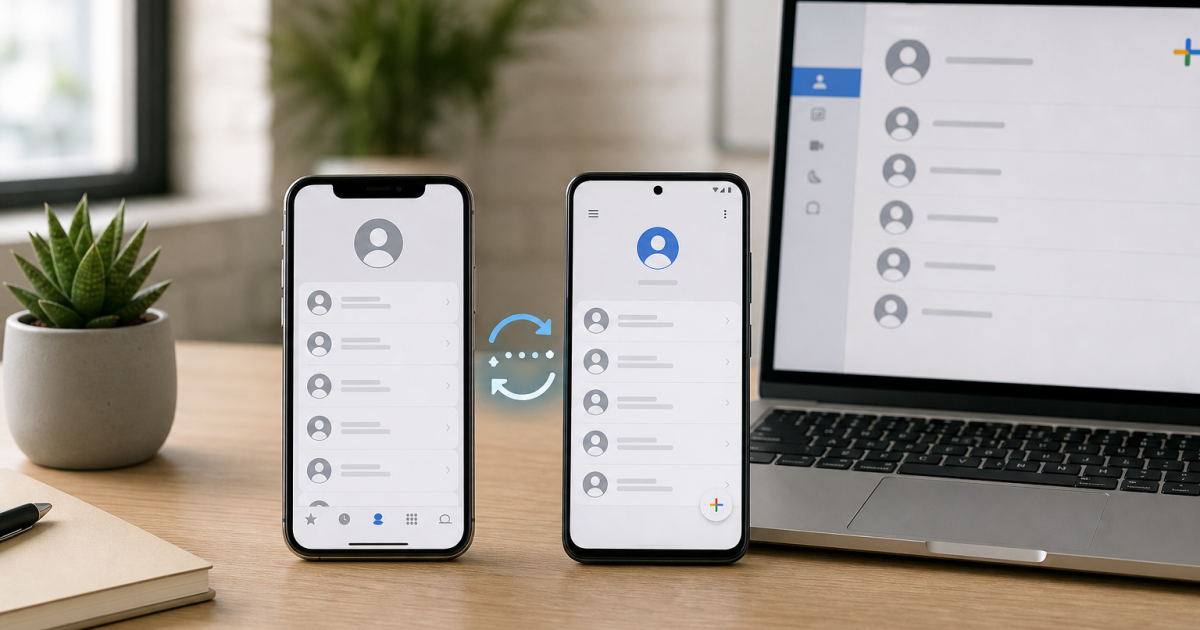
Die Synchronisation von Kontakten zwischen Apple und Google ist für viele Nutzer eine praktische Möglichkeit, um alle wichtigen Kontakte auf verschiedenen Geräten stets aktuell zu halten. Wenn Sie ein iPhone verwenden, aber auch Google-Dienste nutzen, etwa Gmail oder Google Kontakte, profitieren Sie von einer automatischen Verbindung dieser beiden Welten. In diesem Beitrag erfahren Sie, wie Sie Ihre Apple Kontakte mit Google synchronisieren können, welche Vorteile das bietet und worauf Sie 2026 achten sollten.
Warum Apple Kontakte mit Google synchronisieren?
Die Kombination aus Apple-Kontakten auf Ihrem iPhone oder Mac und den Google-Kontakten in der Cloud ermöglicht eine nahtlose Nutzung Ihrer Daten auf verschiedenen Plattformen. So bleiben Ihre Kontaktdaten immer aktuell, egal ob Sie auf dem Smartphone, Tablet oder im Web arbeiten. Gerade wenn Sie Gmail als E-Mail-Dienst nutzen, ist die Synchronisation hilfreich, um auf alle Kontakte direkt zugreifen zu können, ohne doppelte Einträge oder veraltete Daten. Zudem sichern Sie Ihre Kontakte durch die Cloud-Synchronisation gegen Datenverlust ab.
Voraussetzungen für die Synchronisation
Damit die Synchronisation Ihrer Apple Kontakte mit Google gelingt, benötigen Sie zunächst ein Google-Konto, das auf Ihrem iPhone oder Mac eingerichtet ist. Zudem sollte Ihr Gerät mit dem Internet verbunden sein und die neueste Version von iOS oder macOS verwenden, um Kompatibilitätsprobleme zu vermeiden. Falls Sie noch kein Google-Konto haben, können Sie dieses kostenlos erstellen und danach in den Systemeinstellungen hinzufügen.
Keine Produkte gefunden.
Apple Kontakte mit Google auf iPhone synchronisieren
Die einfachste Methode, Ihre Apple Kontakte mit Google zu synchronisieren, ist das Hinzufügen Ihres Google-Kontos auf dem iPhone und Aktivieren der Kontakte-Synchronisierung. Gehen Sie dazu folgendermaßen vor:
- Öffnen Sie die Einstellungen auf Ihrem iPhone.
- Scrollen Sie zu Mail oder Konten & Passwörter (je nach iOS-Version) und tippen Sie auf Konten.
- Wählen Sie Account hinzufügen und dann Google.
- Melden Sie sich mit Ihren Google-Kontodaten an.
- Aktivieren Sie den Schalter bei Kontakte, um die Synchronisation zu ermöglichen.
- Speichern Sie die Einstellungen.
Nach wenigen Momenten werden Ihre Google Kontakte mit der Apple Kontakte-App synchronisiert. Änderungen, die Sie auf dem iPhone vornehmen, werden auch in Google Kontakte übernommen und umgekehrt.
Synchronisation auf dem Mac einrichten
Wenn Sie Ihre Kontakte auch auf dem Mac synchronisieren möchten, können Sie dies über die Systemeinstellungen erledigen:
- Öffnen Sie die Systemeinstellungen und klicken Sie auf Internet-Accounts.
- Fügen Sie ein Google-Konto hinzu, falls noch nicht geschehen.
- Aktivieren Sie die Option Kontakte für dieses Konto.
- Öffnen Sie die Kontakte-App, um zu prüfen, ob die Google Kontakte angezeigt werden.
So haben Sie auf Ihrem Mac und iPhone stets denselben Kontaktbestand, der automatisch synchronisiert wird.
Tipps für die optimale Nutzung der Synchronisation
Damit die Synchronisation reibungslos funktioniert und Sie keine Daten verlieren, beachten Sie folgende Hinweise:
- Doppelte Kontakte vermeiden: Nutzen Sie in den Einstellungen der Kontakte-App die Funktion zum Zusammenführen doppelter Einträge.
- Backup erstellen: Auch wenn Google und Apple Cloud-Dienste nutzen, lohnt sich vor größeren Änderungen ein Backup Ihrer Kontakte.
- Regelmäßig prüfen: Kontrollieren Sie, ob die Synchronisierung aktiv ist und keine Fehlermeldungen vorliegen.
- Datenschutz bedenken: Synchronisierte Kontakte liegen in der Cloud, achten Sie auf sichere Passwörter und Zwei-Faktor-Authentifizierung.
Problemlösungen bei Synchronisationsproblemen
Manchmal kann es vorkommen, dass die Synchronisation nicht wie gewünscht funktioniert. Die häufigsten Ursachen sind Verbindungsprobleme, falsch konfigurierte Konten oder veraltete Software. Versuchen Sie in solchen Fällen diese Schritte:
- Überprüfen Sie Ihre Internetverbindung.
- Loggen Sie sich aus dem Google-Konto aus und wieder ein.
- Starten Sie Ihr Gerät neu.
- Aktualisieren Sie iOS oder macOS auf die neueste Version.
- Prüfen Sie in den Einstellungen, ob die Kontakte-Synchronisation aktiviert ist.
Falls die Probleme weiterhin bestehen, kann es hilfreich sein, das Google-Konto zu entfernen und neu hinzuzufügen oder die Apple Kontakte-App zurückzusetzen.
Fazit: Einfach und praktisch Kontakte synchronisieren
Die Synchronisation Ihrer Apple Kontakte mit Google ist 2026 eine einfache Möglichkeit, Ihre Kontakte auf allen Geräten aktuell zu halten und Komfort bei der Nutzung von Apple- und Google-Diensten zu genießen. Mit wenigen Schritten richten Sie die Verbindung ein und profitieren von einer zentralen Kontaktverwaltung ohne lästige Doppelarbeit. Beachten Sie unsere Tipps, damit alles reibungslos funktioniert und Ihre Daten sicher sind.
FAQ – Häufig gestellte Fragen zur Synchronisation von Apple Kontakten mit Google
Wie lange dauert die Synchronisation meiner Kontakte?
Die Synchronisation erfolgt in der Regel innerhalb weniger Minuten, abhängig von der Anzahl Ihrer Kontakte und der Internetverbindung. Änderungen werden meist zeitnah übertragen.
Kann ich auch nur bestimmte Kontakte synchronisieren?
Standardmäßig werden alle Kontakte synchronisiert. Über die Google Kontakte-Webseite können Sie jedoch Kontakte in Gruppen organisieren und gezielt exportieren oder verwalten.
Ist die Synchronisation sicher und werden meine Daten geschützt?
Google und Apple legen großen Wert auf Datenschutz und Sicherheit. Dennoch sollten Sie starke Passwörter verwenden und idealerweise die Zwei-Faktor-Authentifizierung aktivieren, um Ihre Daten bestmöglich zu schützen.