
Inhaltsverzeichnis
Möchten Sie den Standardbrowser in Windows 11 ändern, weil Sie lieber Google Chrome, Mozilla Firefox oder einen anderen Browser nutzen? In dieser Anleitung zeigen wir Ihnen einfach und schnell, wie Sie den Standardbrowser unter Windows 11 festlegen.
Warum den Standardbrowser ändern?
Der Standardbrowser bestimmt, welches Programm automatisch geöffnet wird, wenn Sie:
- auf Links in E-Mails klicken
- Webseiten aus Apps öffnen
- HTML-Dateien starten
Windows 11 verwendet standardmäßig Microsoft Edge, Sie können dies jedoch jederzeit anpassen.
So können Sie den Standardbrowser in Windows 11 ändern
1. Einstellungen öffnen
- Klicken Sie auf das Startmenü.
- Wählen Sie „Einstellungen“ (Zahnrad-Symbol).
- Alternativ: Drücken Sie Windows + I.
2. Apps auswählen
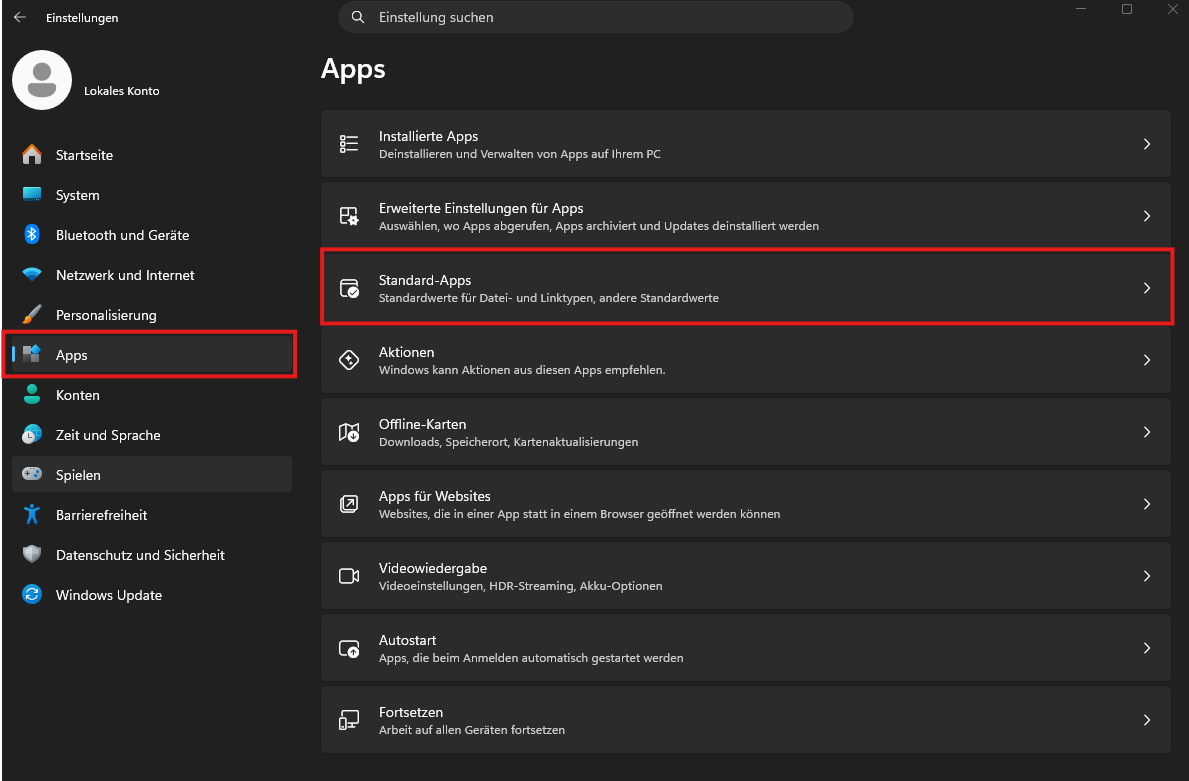
- Klicken Sie links auf „Apps“.
- Anschließend auf „Standard-Apps“.
3. Browser auswählen
- Scrollen Sie nach unten oder nutzen Sie die Suchleiste.
- Geben Sie den Namen Ihres Browsers ein (z. B. Chrome oder Firefox).
4. Als Standard festlegen
- Klicken Sie auf den gewünschten Browser.
- Wählen Sie „Als Standard festlegen“.
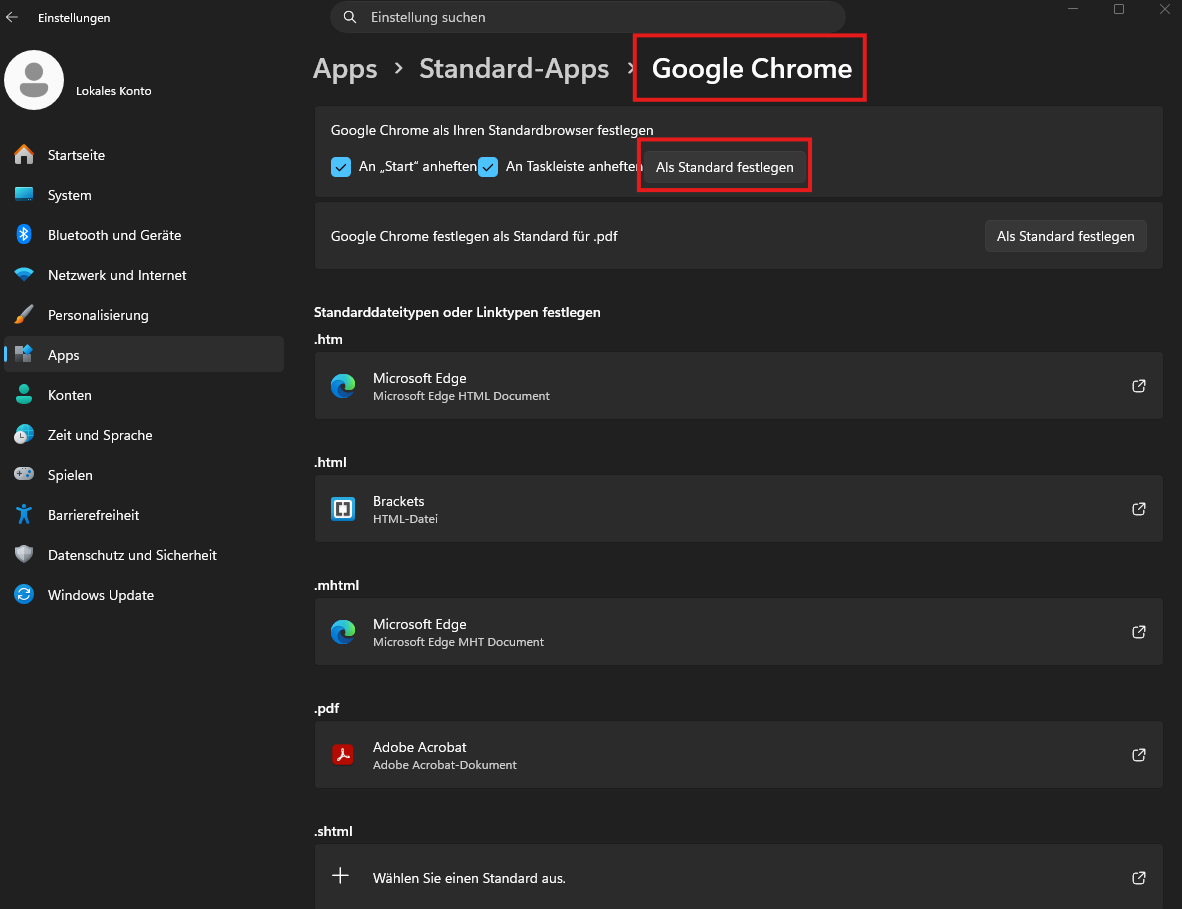
Windows 11 weist nun automatisch alle relevanten Dateitypen (HTTP, HTTPS, .html etc.) diesem Browser zu.
Alternative Methode (manuell)
Falls die automatische Einstellung nicht funktioniert:
- Öffnen Sie erneut „Standard-Apps“.
- Suchen Sie nach:
.html
.htm
HTTP
HTTPS
- Weisen Sie jedem Eintrag Ihren gewünschten Browser zu.
Fazit
Das Ändern des Standardbrowsers in Windows 11 ist unkompliziert und in wenigen Minuten erledigt. Mit der richtigen Einstellung surfen Sie künftig automatisch mit Ihrem bevorzugten Browser.
FAQ – Häufige Fragen
Wie ändern Sie den Standardbrowser schnell?
Einstellungen → Apps → Standard-Apps → Browser auswählen → „Als Standard festlegen“.
Warum ist Edge der Standardbrowser?
Microsoft setzt Edge standardmäßig, um eigene Dienste zu fördern.
Können Sie jederzeit wechseln?
Ja, Sie können den Standardbrowser jederzeit ändern.