
Inhaltsverzeichnis
Das iPad mit dem Mac zu steuern bietet Ihnen eine smarte Möglichkeit, Ihr Apple-Ökosystem noch produktiver zu nutzen. Ob als zweiter Bildschirm, zur Fernsteuerung oder für kreative Anwendungen – die Integration beider Geräte wird mit den aktuellen macOS- und iPadOS-Versionen immer einfacher und leistungsfähiger. In diesem Beitrag erfahren Sie, wie Sie Ihr iPad 2026 optimal mit Ihrem Mac verbinden und steuern können.
Warum iPad und Mac koppeln? Die Vorteile auf einen Blick
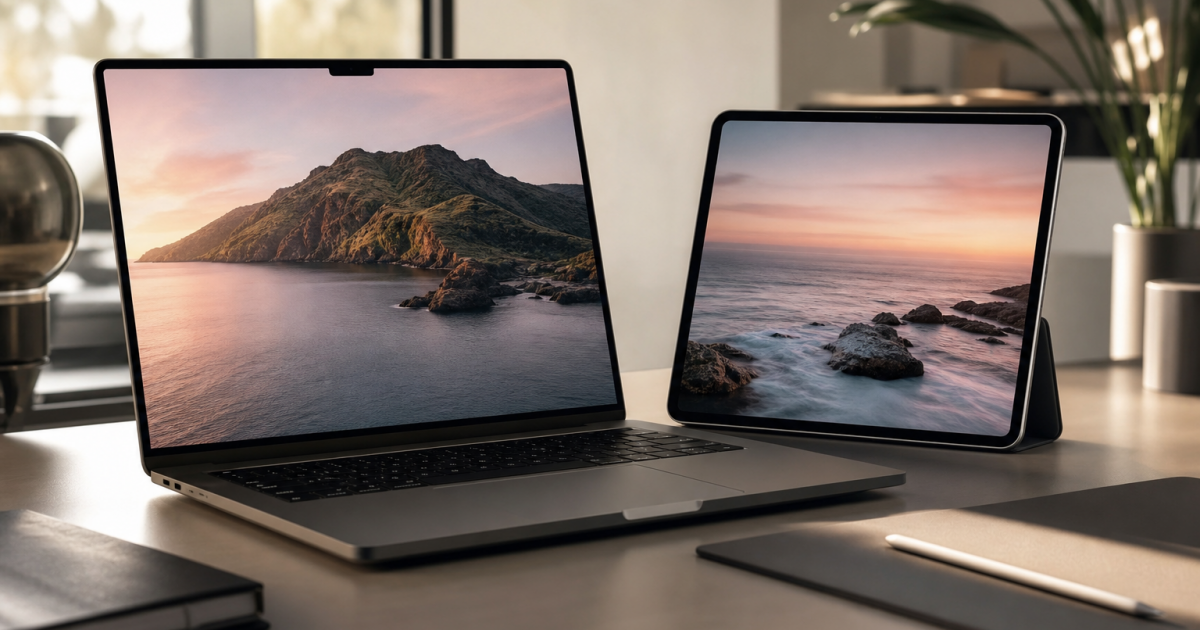
Die Kombination aus iPad und Mac eröffnet Ihnen eine Vielzahl an Nutzungsmöglichkeiten. Besonders praktisch ist die Verwendung des iPads als zweites Display, was Ihren Arbeitsbereich deutlich erweitert. So können Sie parallel an mehreren Programmen arbeiten oder Inhalte übersichtlich darstellen. Zudem erlaubt die Steuerung des Macs über das iPad eine flexible Bedienung, etwa wenn Sie Ihren Mac aus der Distanz steuern möchten. Für Kreative bietet das iPad mit Apple Pencil eine intuitive Eingabemöglichkeit, die sich nahtlos auf den Mac übertragen lässt.
Sidecar: So nutzen Sie Ihr iPad als zweiten Bildschirm für den Mac
Die wohl bekannteste Funktion, um das iPad mit dem Mac zu steuern, ist Apples Sidecar. Diese Technologie ermöglicht es Ihnen, Ihr iPad als erweiterten oder gespiegelten Bildschirm zu verwenden. Voraussetzung ist ein kompatibler Mac und ein iPad mit iPadOS 13 oder neuer, was 2026 selbstverständlich gegeben ist.
Die Einrichtung von Sidecar ist denkbar einfach: Verbinden Sie Ihr iPad per Kabel oder drahtlos mit Ihrem Mac. Anschließend können Sie in den Systemeinstellungen unter „Monitore“ das iPad als zusätzlichen Bildschirm auswählen. Ihre Mac-Anwendungen lassen sich dann bequem auf das iPad verschieben und nutzen.
Besonders für Designer und Fotografen ist Sidecar interessant, da das iPad den Apple Pencil unterstützt und so präzise Eingaben ermöglicht, die direkt auf dem Mac übernommen werden.
Universal Control: Nahtlos zwischen Mac und iPad wechseln
Eine weitere praktische Funktion ist Universal Control. Damit können Sie Maus und Tastatur Ihres Macs gleichzeitig für das iPad verwenden, ohne eine separate Verbindung einzurichten. Bewegen Sie einfach den Cursor vom Mac-Bildschirm zum iPad, als wäre es ein Teil des Desktops. So steuern Sie Ihr iPad intuitiv mit gewohnten Eingabegeräten und können Dateien zwischen den Geräten per Drag & Drop verschieben.
Universal Control erfordert macOS Monterey oder neuer sowie iPadOS 15 oder neuer. 2026 ist diese Funktion für die meisten Nutzer problemlos verfügbar und eine perfekte Ergänzung zur Steuerung des iPads mit dem Mac.
Fernsteuerung des Macs mit dem iPad – so geht’s
Wenn Sie Ihren Mac aus der Ferne steuern möchten, etwa für Präsentationen oder um von einem anderen Raum aus Zugriff zu haben, bietet sich der Einsatz spezieller Apps an. Neben Apples eigener „Bildschirmfreigabe“ oder „Remote Desktop“-Funktion gibt es zahlreiche Drittanbieter-Apps wie TeamViewer oder AnyDesk, die auch auf dem iPad verfügbar sind.
Diese Anwendungen ermöglichen eine sichere Verbindung zum Mac, sodass Sie Programme starten, Dateien verwalten und Einstellungen ändern können. Für den professionellen Einsatz ist dies eine flexible Lösung, die Ihre Produktivität erhöht.
Tipps für eine optimale Verbindung und Leistung
Damit die Steuerung des Macs mit dem iPad reibungslos funktioniert, sollten Sie einige Punkte beachten:
- Aktualisieren Sie beide Geräte: Stellen Sie sicher, dass sowohl Mac als auch iPad auf dem neuesten Stand sind, um die besten Funktionen und Stabilität zu gewährleisten.
- WLAN-Verbindung stärken: Für drahtlose Verbindungen ist ein stabiles und schnelles WLAN-Netzwerk entscheidend. Wenn möglich, nutzen Sie das iPad per Kabel, um Verzögerungen zu minimieren.
- Energie sparen: Achten Sie darauf, dass beide Geräte ausreichend geladen sind oder am Stromnetz hängen, besonders bei längerer Nutzung.
- Kompatibilität prüfen: Nicht alle Mac-Modelle unterstützen Sidecar oder Universal Control. Prüfen Sie vorab die Kompatibilitätslisten von Apple.
Fazit: iPad und Mac bilden 2026 ein unschlagbares Team
Das iPad mit dem Mac zu steuern ist 2026 eine einfache und effiziente Möglichkeit, Ihr Apple-Setup zu erweitern. Ob als zweiter Bildschirm mit Sidecar, nahtlose Steuerung per Universal Control oder Fernzugriff mit Drittanbieter-Apps – die Möglichkeiten sind vielseitig und bieten echten Mehrwert im Alltag und Beruf. Nutzen Sie die Vorteile, um Ihre Produktivität zu steigern und Arbeitsprozesse zu optimieren.
FAQ zum Thema iPad mit Mac steuern
1. Welche Mac-Modelle unterstützen Sidecar?
Sidecar wird von Mac-Modellen ab 2026 und neuer unterstützt, die macOS Catalina oder höher verwenden. Dazu zählen MacBook Pro, MacBook Air, iMac, Mac mini und Mac Pro aus den entsprechenden Baujahren.
2. Kann ich mein iPad als Touchscreen für den Mac nutzen?
Ja, mit Sidecar können Sie das iPad als Touchscreen-Eingabegerät verwenden, insbesondere in Kombination mit dem Apple Pencil. So wird das iPad zu einem kreativen Eingabegerät für den Mac.
3. Funktioniert die Verbindung auch ohne WLAN?
Sidecar kann sowohl über eine kabelgebundene Verbindung per USB als auch drahtlos über WLAN genutzt werden. Eine kabelgebundene Verbindung sorgt für geringere Latenz und höhere Stabilität.